

आप WEMASY Website Builder से बाहर गए बिना फ़ॉर्म बना और मैनेज कर सकते हैं। Forms की सूची आपके पेजों वाली बार में ही है, इसलिए आप कॉन्टैक्ट या साइनअप फ़ॉर्म बनाकर उसे एक ही बार में पेज पर लगा सकते हैं।
Forms की सूची खोलें
- Website Builder खोलें।
- कैनवस के ऊपर की बार में Pages के बगल के तीन-डॉट मेन्यू पर क्लिक करें।
- Forms पर क्लिक करें।
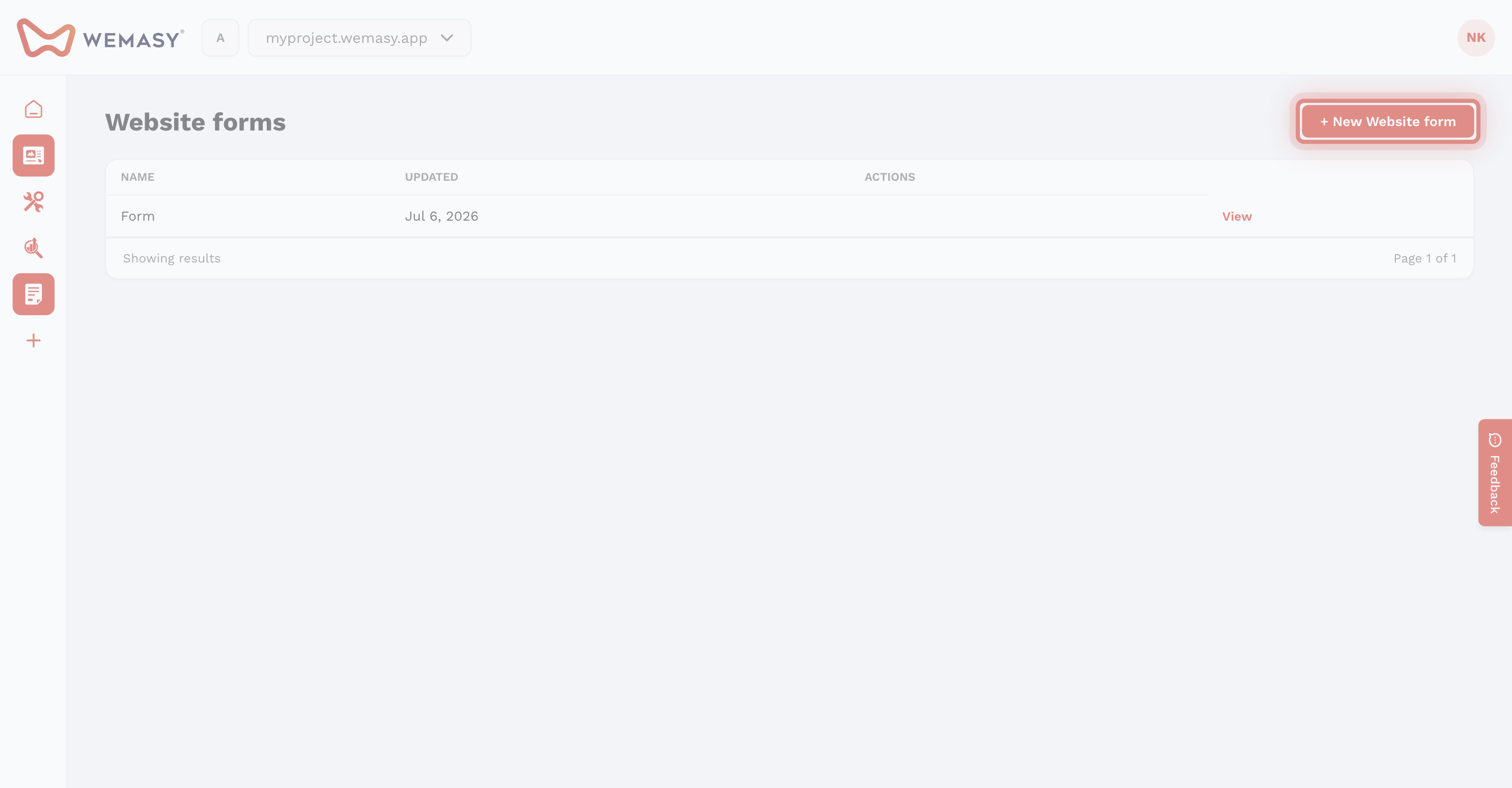
अब पैनल में आपके प्रोजेक्ट के सभी फ़ॉर्म दिखते हैं। यह Pages पैनल जैसा ही काम करता है: आप खोज सकते हैं, कार्ड और लिस्ट व्यू के बीच बदल सकते हैं, और किसी फ़ॉर्म के तीन-डॉट मेन्यू से उसे Edit या Delete कर सकते हैं।
नया फ़ॉर्म बनाएँ
- Forms पैनल में New Form पर क्लिक करें।
- फ़ॉर्म को एक टाइटल दें और सामान्य सेटिंग भरें, जैसे Submit title और Redirect after submit।
- फ़ॉर्म सेव करें।
- Form builder खोलें और Form Fields से फ़ील्ड खींचकर फ़ॉर्म पर रखें।
- सबमिट बटन को फ़ॉर्म पर खींचें, ताकि विज़िटर फ़ॉर्म भेज सकें।
फ़ॉर्म के पूरे विकल्प, जैसे वैलिडेशन, स्पैम सुरक्षा, नोटिफ़िकेशन और न्यूज़लेटर लिस्ट, फ़ॉर्म बनाना और फ़ॉर्म बिल्डर और फ़ील्ड में समझाए गए हैं।
फ़ॉर्म को पेज पर लगाएँ
- कैनवस पर पेज खोलें।
- बाएँ साइडबार में Elements पर क्लिक करें।
- Forms एलिमेंट को किसी सेक्शन में खींचें।
- एलिमेंट सेटिंग में अपना बनाया फ़ॉर्म चुनें।
देखें Forms एलिमेंट। सिर्फ़ नाम, ईमेल और संदेश वाले जल्दी बनने वाले फ़ॉर्म के लिए Contact form एलिमेंट को किसी फ़ॉर्म सेटअप की ज़रूरत नहीं होती।
फ़ॉर्म को बाद में एडिट या डिलीट करें
- Forms पैनल खोलें और फ़ॉर्म पर क्लिक करके उसे खोलें।
- जो फ़ॉर्म अब काम का नहीं है उसे हटाने के लिए तीन-डॉट मेन्यू और Delete इस्तेमाल करें। पहले अपने पेजों से Forms एलिमेंट हटा दें, ताकि कोई पेज ग़ायब फ़ॉर्म की ओर इशारा न करे।
टिप: सबमिशन Forms टूल में सेव होते हैं। उन्हें पढ़ने और ईमेल नोटिफ़िकेशन सेट करने के लिए प्रोडक्ट स्विचर से Forms खोलें।