

लंबे फ़ॉर्म बांट देने पर भरना आसान होता है। WEMASY फ़ॉर्म बिल्डर के लेआउट फ़ील्ड से आप फ़ील्ड को कॉलम में साथ-साथ रख सकते हैं, ग्रुप कर सकते हैं, टैब में बांट सकते हैं, या फ़ॉर्म को प्रोग्रेस बार वाले स्टेप में बदल सकते हैं। लेआउट फ़ील्ड में दूसरे फ़ील्ड रहते हैं और उन्हें एक-दूसरे के अंदर रखा जा सकता है।
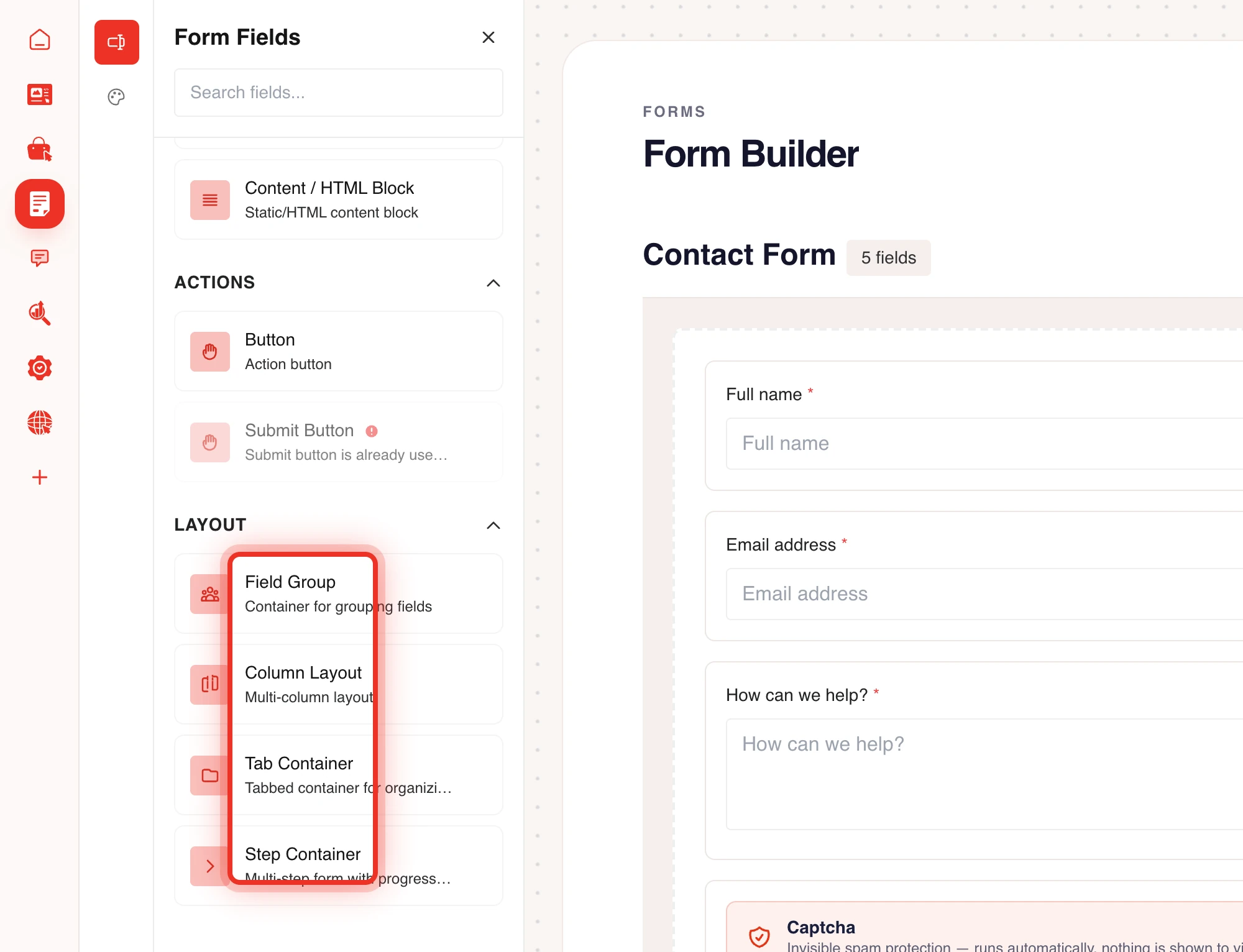
लेआउट फ़ील्ड
- फ़ील्ड ग्रुप: साथ आने वाले फ़ील्ड का कंटेनर, जैसे पता।
- कॉलम लेआउट: फ़ील्ड साथ-साथ, जैसे पहला नाम और अंतिम नाम।
- टैब कंटेनर: फ़ील्ड टैब में बंटे होते हैं, जिनके बीच विज़िटर क्लिक करके जाता है।
- स्टेप कंटेनर: प्रोग्रेस ट्रैकिंग और आगे व पीछे के बटन वाला मल्टी-स्टेप फ़ॉर्म।
फ़ील्ड को कॉलम में रखें
- फ़ॉर्म को फ़ॉर्म बिल्डर में खोलें।
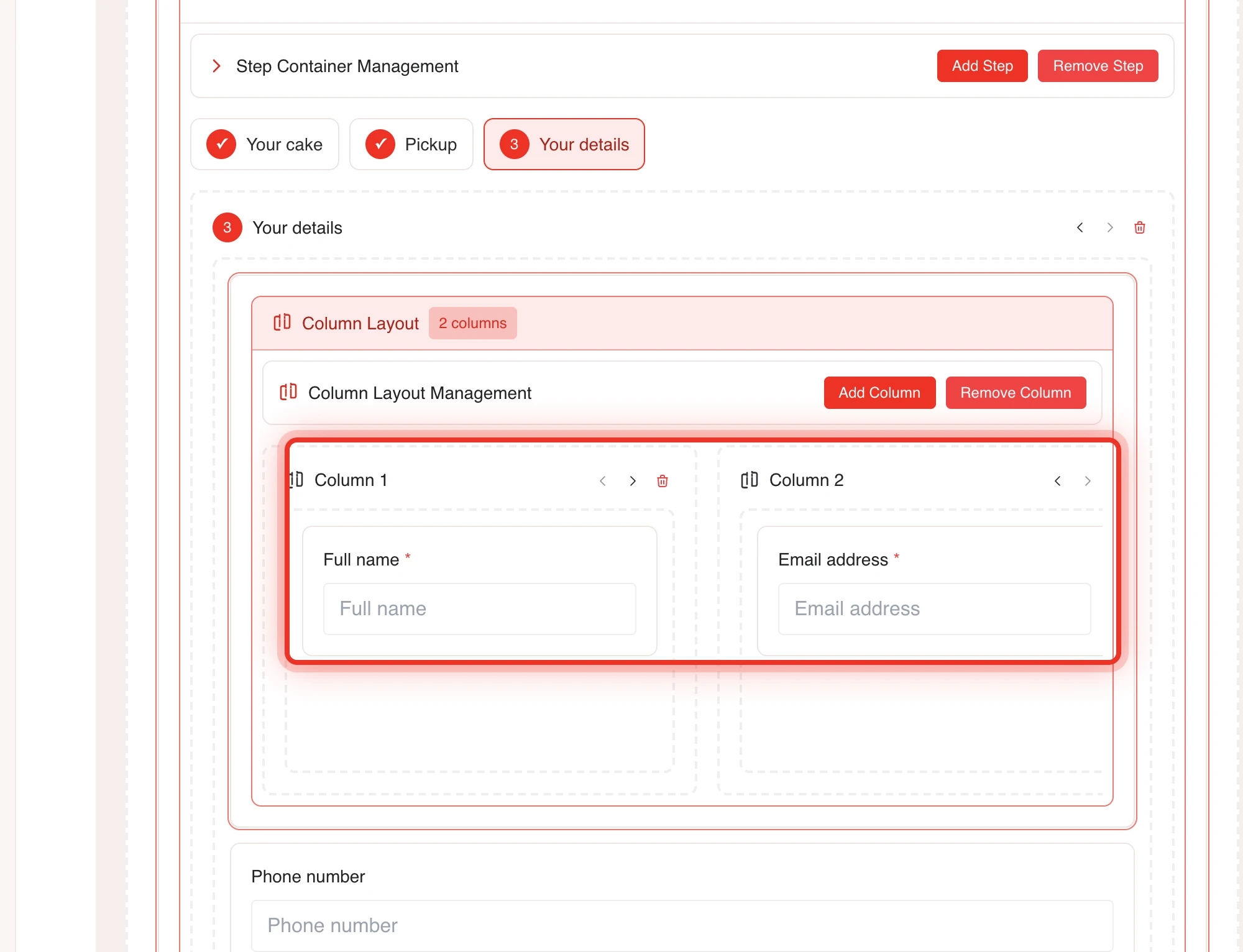
- लेआउट कैटेगरी से कॉलम लेआउट को कैनवास पर खींचें।
- कॉलम लेआउट पर क्लिक करें और कॉलम की संख्या चुनें, या कॉलम जोड़ें और कॉलम हटाएं का इस्तेमाल करें।
- हर कॉलम में एक फ़ील्ड खींचें।
छोटी स्क्रीन पर कॉलम को एक-दूसरे के नीचे आने देने के लिए फ़्लेक्स रैप चालू करें पर टिक करें।
मल्टी-स्टेप फ़ॉर्म बनाएं
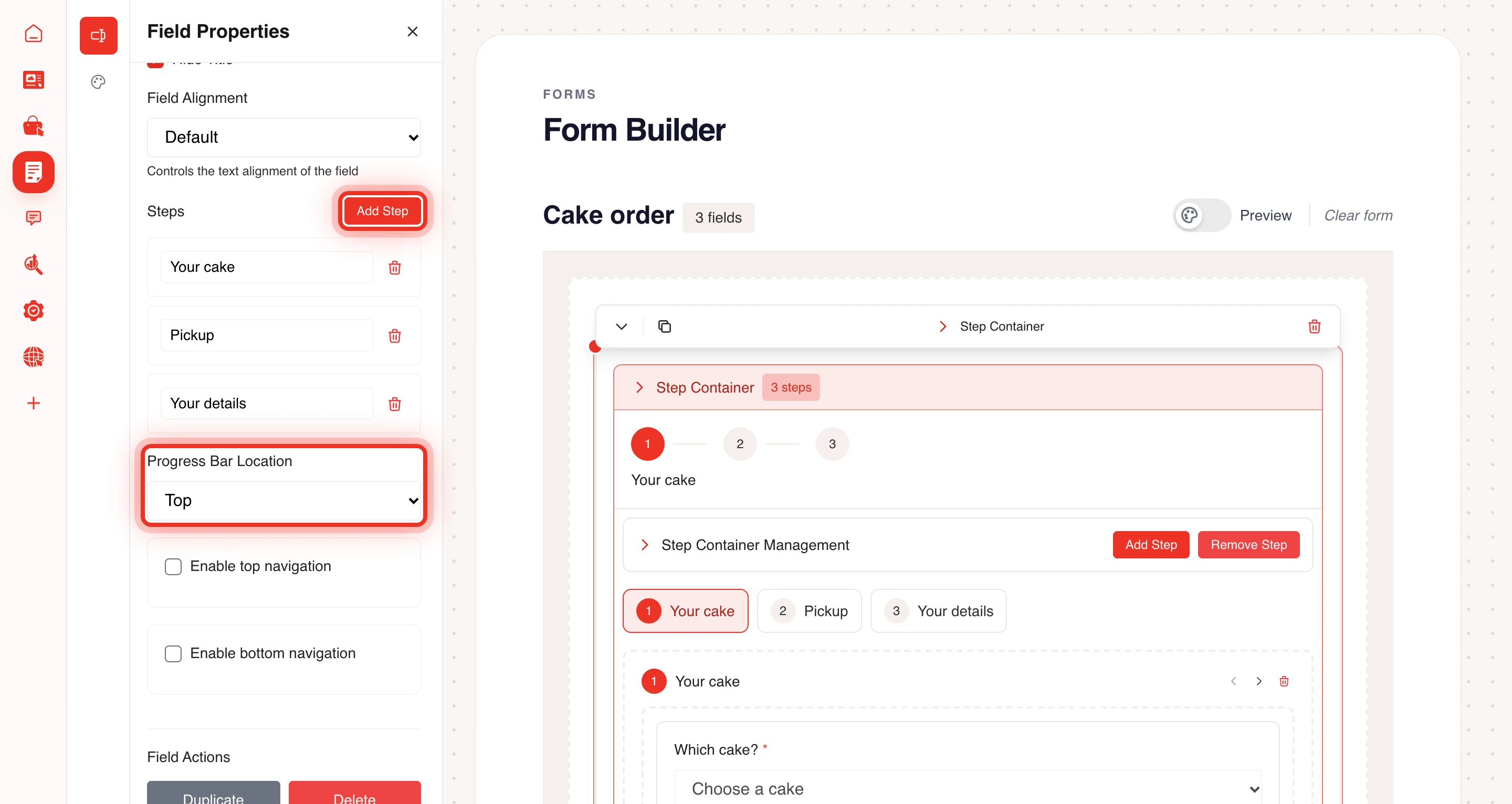
- स्टेप कंटेनर को कैनवास पर खींचें।
- उसकी प्रॉपर्टीज़ खोलने के लिए स्टेप कंटेनर पर क्लिक करें।
- हर ज़रूरी स्टेप के लिए स्टेप जोड़ें पर क्लिक करें और हर एक को स्टेप टाइटल दें।
- हर स्टेप के फ़ील्ड उसी स्टेप में खींचें।
- प्रोग्रेस बार की जगह चुनें: ऊपर या छिपा हुआ।
- ऊपर का नेविगेशन चालू करें और नीचे का नेविगेशन चालू करें से नेविगेशन सेट करें, और पिछला बटन और अगला बटन का टेक्स्ट तय करें।
- सबमिट बटन को आखिरी स्टेप में रखें।
टैब इस्तेमाल करें
- टैब कंटेनर को कैनवास पर खींचें।
- हर टैब के लिए टैब जोड़ें पर क्लिक करें और टैब टाइटल लिखें।
- हर टैब में फ़ील्ड खींचें।
बटन फ़ील्ड विज़िटर को किसी स्टेप या टैब पर ले जा सकता है। बटन के एडवांस्ड टैब पर स्टेप पर जाएं या टैब पर जाएं एक्शन चुनें।
स्टेप में वैलिडेशन
ज़रूरी फ़ील्ड और वैलिडेशन नियम हर कंटेनर में काम करते हैं। इन्हें सेट करने के लिए ज़रूरी फ़ील्ड और वैलिडेशन नियम पढ़ें। पब्लिश करने से पहले सभी स्टेप देखने के लिए बिल्डर में प्रीव्यू का इस्तेमाल करें।
टिप: आसान सवाल पहले स्टेप में रखें। जिन विज़िटर ने फ़ॉर्म शुरू कर दिया है, वे उसे पूरा करने की ज़्यादा संभावना रखते हैं।