

WEMASY आपके अकाउंट को सुरक्षित रखने के लिए कई सुरक्षा फ़ीचर देता है। आप इन सबको अपनी अकाउंट सेटिंग्स में एक ही जगह से संभाल सकते हैं।
अपनी सुरक्षा सेटिंग्स खोलना
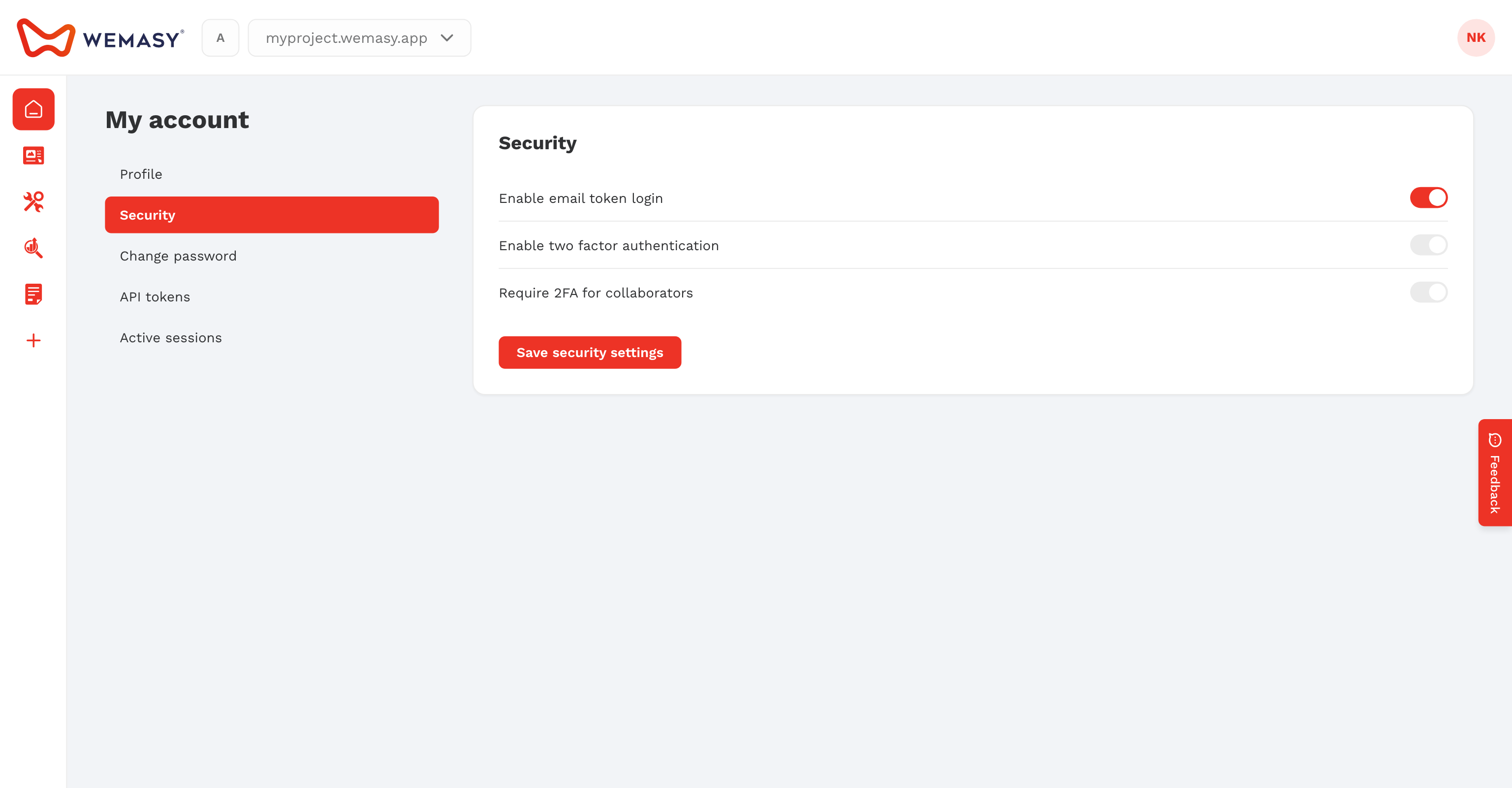
अपनी सुरक्षा सेटिंग्स खोलने के लिए:
- स्क्रीन के ऊपर दाएं कोने में अपने अवतार या नाम के पहले अक्षरों पर क्लिक करें।
- मेन्यू से मेरा खाता चुनें।
- सुरक्षा सेक्शन पर जाएं।
उपलब्ध सुरक्षा फ़ीचर
सुरक्षा सेक्शन में आपको ये फ़ीचर मिलते हैं:
- पासवर्ड: अपने अकाउंट का पासवर्ड कभी भी बदलें।
- टू-फ़ैक्टर ऑथेंटिकेशन: साइन इन करने में सुरक्षा की एक और परत जोड़ें।
- एक्टिव सेशन: वे सभी डिवाइस देखें, जो अभी आपके अकाउंट में साइन इन हैं, और ज़रूरत हो तो दूर से सेशन बंद करें।
अपना पासवर्ड बदलना
आप सुरक्षा सेक्शन से सीधे अपना पासवर्ड बदल सकते हैं। ऐसा मज़बूत पासवर्ड चुनें, जो सिर्फ़ आपके WEMASY अकाउंट के लिए हो। मज़बूत पासवर्ड कम से कम 12 अक्षरों का होता है और उसमें अक्षर, नंबर और चिह्न मिले होते हैं।
टिप: अपना पासवर्ड नियमित रूप से बदलें और दूसरी सर्विस के पासवर्ड दोबारा इस्तेमाल न करें।
टू-फ़ैक्टर ऑथेंटिकेशन
टू-फ़ैक्टर ऑथेंटिकेशन (2FA) साइन इन करते समय वेरिफ़िकेशन का एक दूसरा स्टेप जोड़ता है। पासवर्ड डालने के बाद आपको अपने डिवाइस के ऑथेंटिकेटर ऐप से एक कोड भी डालना होगा। इससे किसी और के लिए आपका अकाउंट खोलना बहुत मुश्किल हो जाता है, भले ही उसे आपका पासवर्ड पता हो।
2FA सेट करने की पूरी गाइड के लिए टू-फ़ैक्टर ऑथेंटिकेशन वाला लेख देखें।
एक्टिव सेशन
एक्टिव सेशन के ओवरव्यू में हर वह डिवाइस दिखता है, जो अभी आपके अकाउंट में साइन इन है। यह लिस्ट देखकर आप पक्का कर सकते हैं कि आप सभी सेशन पहचानते हैं। अगर कोई अनजान सेशन दिखे, तो आप उसे दूर से बंद कर सकते हैं।
ज़्यादा जानकारी के लिए एक्टिव सेशन देखना वाला लेख देखें।
अच्छे तरीके
- अपने WEMASY अकाउंट के लिए मज़बूत और अलग पासवर्ड इस्तेमाल करें।
- सुरक्षा की एक और परत के लिए टू-फ़ैक्टर ऑथेंटिकेशन चालू करें।
- बिना अनुमति वाले एक्सेस को पकड़ने के लिए अपने एक्टिव सेशन नियमित रूप से देखें।
- जो डिवाइस अब इस्तेमाल नहीं करते, उनसे साइन आउट करें।
नोट: अगर आपको शक हो कि किसी ने बिना अनुमति आपका अकाउंट खोला है, तो तुरंत अपना पासवर्ड बदलें और एक्टिव सेशन के ओवरव्यू से सभी अनजान सेशन बंद करें।