

टू-फ़ैक्टर ऑथेंटिकेशन (2FA) आपके WEMASY अकाउंट में सुरक्षा की एक और परत जोड़ता है। 2FA चालू होने पर साइन इन के लिए आपका पासवर्ड और ऑथेंटिकेटर ऐप का वेरिफ़िकेशन कोड, दोनों चाहिए।
टू-फ़ैक्टर ऑथेंटिकेशन क्या है?
टू-फ़ैक्टर ऑथेंटिकेशन सुरक्षा का एक तरीका है, जिसमें दो अलग तरह के वेरिफ़िकेशन चाहिए। पहला फ़ैक्टर आपका पासवर्ड है। दूसरा फ़ैक्टर एक अस्थायी कोड है, जो आपके फ़ोन या डिवाइस पर ऑथेंटिकेटर ऐप बनाता है।
अगर किसी को आपका पासवर्ड पता भी चल जाए, तो वह दूसरे फ़ैक्टर के बिना आपका अकाउंट नहीं खोल सकता। इससे बिना अनुमति वाले एक्सेस का खतरा काफ़ी कम हो जाता है।
शुरू करने से पहले
2FA सेट करने के लिए आपके फ़ोन या डिवाइस पर एक सही ऑथेंटिकेटर ऐप इंस्टॉल होना चाहिए। जैसे Microsoft Authenticator या Authy।
अगर आपके पास अभी कोई ऐप नहीं है, तो सेटअप शुरू करने से पहले अपने डिवाइस के ऐप स्टोर से कोई ऑथेंटिकेटर ऐप डाउनलोड करें।
टू-फ़ैक्टर ऑथेंटिकेशन कैसे चालू करें
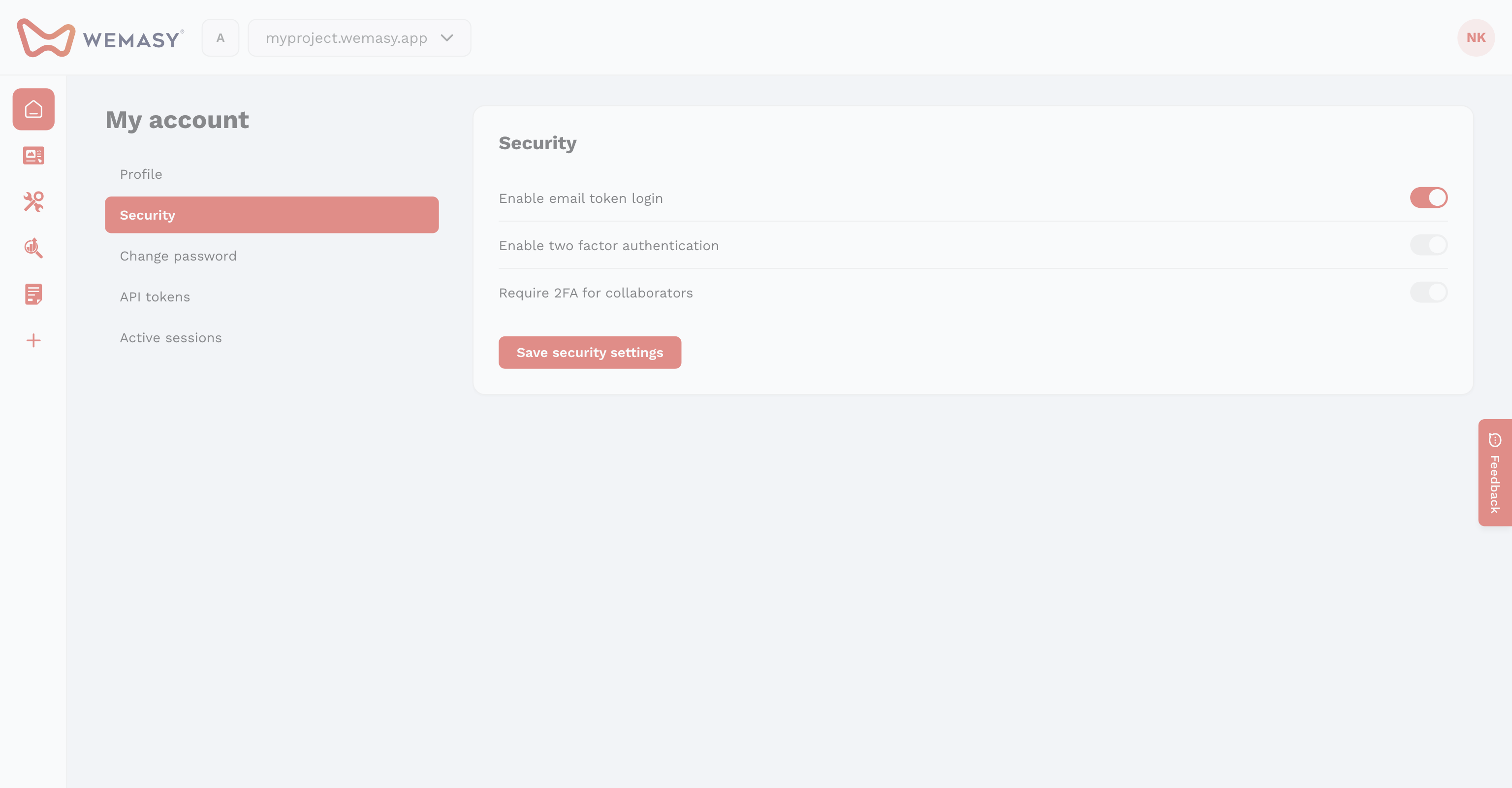
- स्क्रीन के ऊपर दाएं कोने में अपने अवतार या नाम के पहले अक्षरों पर क्लिक करें।
- मेन्यू से मेरा खाता चुनें।
- सुरक्षा सेक्शन पर जाएं।
- टू-फ़ैक्टर ऑथेंटिकेशन का विकल्प ढूंढें और उसे चालू करने के बटन पर क्लिक करें।
- स्क्रीन पर एक QR कोड दिखेगा।
- अपना ऑथेंटिकेटर ऐप खोलें और QR कोड स्कैन करें।
- ऐप छह अंकों का वेरिफ़िकेशन कोड बनाएगा।
- सेटअप पक्का करने के लिए WEMASY में वेरिफ़िकेशन कोड डालें।
पुष्टि होने के बाद आपके अकाउंट पर 2FA चालू हो जाता है। अब से हर बार साइन इन करते समय आपको अपने ऑथेंटिकेटर ऐप का कोड डालना होगा।
नोट: अगर आपका ऑथेंटिकेटर ऐप बैकअप या एक्सपोर्ट का विकल्प देता है, तो उसे इस्तेमाल करें। इससे डिवाइस न रहने पर भी आप अपने कोड वापस पा सकते हैं।
टू-फ़ैक्टर ऑथेंटिकेशन के साथ साइन इन करना
2FA चालू करने के बाद आपके साइन इन का तरीका थोड़ा बदल जाता है:
- हमेशा की तरह अपना ईमेल पता और पासवर्ड डालें।
- WEMASY वेरिफ़िकेशन कोड मांगेगा।
- अपना ऑथेंटिकेटर ऐप खोलें और WEMASY का कोड ढूंढें।
- छह अंकों का कोड डालें।
- आप साइन इन हो जाएंगे।
कोड हर 30 सेकंड में बदलता है। हमेशा अपने ऑथेंटिकेटर ऐप में दिखा सबसे नया कोड इस्तेमाल करें।
टू-फ़ैक्टर ऑथेंटिकेशन कैसे बंद करें
अगर आपको 2FA बंद करना है, तो आप उसी सेटिंग्स पेज से कर सकते हैं।
- स्क्रीन के ऊपर दाएं कोने में अपने अवतार या नाम के पहले अक्षरों पर क्लिक करें।
- मेन्यू से मेरा खाता चुनें।
- सुरक्षा सेक्शन पर जाएं।
- टू-फ़ैक्टर ऑथेंटिकेशन का विकल्प ढूंढें और उसे बंद करने के बटन पर क्लिक करें।
- पूछे जाने पर अपने चुनाव की पुष्टि करें।
2FA बंद करने के बाद साइन इन के लिए आपको सिर्फ़ अपना पासवर्ड चाहिए होगा।
टिप: जहां तक हो सके, टू-फ़ैक्टर ऑथेंटिकेशन चालू रखें। यह आपके अकाउंट को सुरक्षित रखने के सबसे असरदार तरीकों में से एक है।