

वर्कस्पेस बनाने के बाद उसमें अपने प्रोजेक्ट जोड़ें। आप एक साथ कई प्रोजेक्ट जोड़ सकते हैं, प्रोजेक्ट को एक वर्कस्पेस से दूसरे में ले जा सकते हैं, और प्रोजेक्ट को वर्कस्पेस से फिर बाहर निकाल सकते हैं। प्रोजेक्ट खुद नहीं बदलते।
वर्कस्पेस में प्रोजेक्ट कैसे जोड़ें
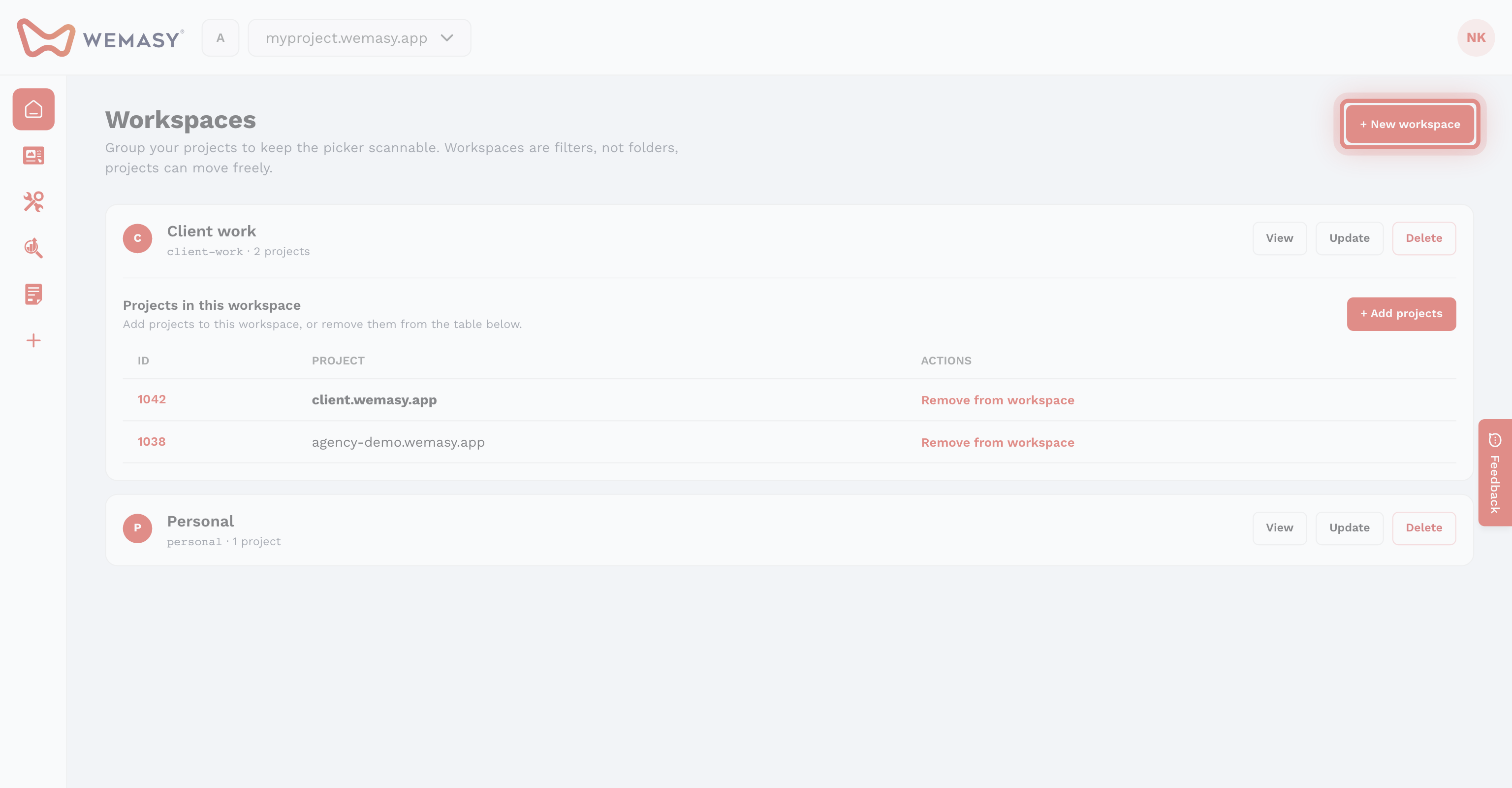
- प्रोजेक्ट स्विचर के बाईं ओर वर्कस्पेस स्विचर पर क्लिक करें।
- वर्कस्पेस प्रबंधित करें पर क्लिक करें।
- वर्कस्पेस के पास देखें पर क्लिक करें।
- प्रोजेक्ट जोड़ें पर क्लिक करें।
- नाम या डोमेन से प्रोजेक्ट खोजें, या लिस्ट स्क्रॉल करें।
- जो प्रोजेक्ट जोड़ना चाहते हैं उन पर टिक करें। सभी चुनें लिस्ट के हर प्रोजेक्ट पर टिक कर देता है।
- जोड़ें बटन पर क्लिक करें, जिस पर आपके चुने प्रोजेक्ट की संख्या दिखती है।
अब प्रोजेक्ट इस वर्कस्पेस के प्रोजेक्ट के नीचे दिखते हैं, और वर्कस्पेस की प्रोजेक्ट गिनती बढ़ जाती है।
कौन से प्रोजेक्ट जोड़ सकते हैं
- सिर्फ़ वे प्रोजेक्ट जिनके मालिक आप हैं। जो प्रोजेक्ट दूसरे लोग आपके साथ शेयर करते हैं, वे लिस्ट में नहीं दिखते।
- जो प्रोजेक्ट पहले से इस वर्कस्पेस में हैं, वे लिस्ट में नहीं दिखते।
- जो प्रोजेक्ट किसी दूसरे वर्कस्पेस में है, उसके साथ उस वर्कस्पेस का नाम दिखता है। अगर आप उसे यहां जोड़ते हैं, तो वह दूसरे वर्कस्पेस से निकल जाता है, क्योंकि एक प्रोजेक्ट एक समय में एक ही वर्कस्पेस में होता है।
प्रोजेक्ट को वर्कस्पेस से हटाना
- वर्कस्पेस पेज खोलें।
- वर्कस्पेस के पास देखें पर क्लिक करें।
- इस वर्कस्पेस के प्रोजेक्ट के नीचे प्रोजेक्ट ढूंढें।
- वर्कस्पेस से हटाएं पर क्लिक करें।
प्रोजेक्ट बिना असाइन हो जाता है। वह डिलीट नहीं होता, और उसकी सेटिंग, प्लान और सहयोगी वैसे ही रहते हैं।
प्रोजेक्ट को दूसरे वर्कस्पेस में ले जाना
दूसरा वर्कस्पेस खोलें और वहां प्रोजेक्ट जोड़ें से प्रोजेक्ट जोड़ें। वह उसी पल अपने पुराने वर्कस्पेस से निकल जाता है।
वर्कस्पेस का इस्तेमाल करना
वर्कस्पेस स्विचर में वर्कस्पेस चुनें। अब प्रोजेक्ट स्विचर में सिर्फ़ उसके प्रोजेक्ट दिखते हैं। उसी टेबल से आप उसकी कई वेबसाइट एक साथ दोबारा पब्लिश भी कर सकते हैं। देखें वर्कस्पेस में वेबसाइट पब्लिश करना।
टिप: हर प्रोजेक्ट के लिए वर्कस्पेस ज़रूरी नहीं है। जो प्रोजेक्ट आपने अभी ग्रुप नहीं किए, उन्हें ढूंढने के लिए वर्कस्पेस स्विचर में बिना असाइन किए का इस्तेमाल करें। ज़्यादा जानकारी वर्कस्पेस क्या है? में है।