

अगर WEMASY में आपके एक से ज़्यादा प्रोजेक्ट हैं, तो ऊपरी बार का प्रोजेक्ट स्विचर आपको एक वेबसाइट से दूसरी पर ले जाता है। यह सर्च बॉक्स खोलता है, इसलिए बहुत सारे प्रोजेक्ट होने पर भी आप नाम, डोमेन या ID से प्रोजेक्ट ढूंढ सकते हैं।
प्रोजेक्ट स्विचर कहां मिलेगा
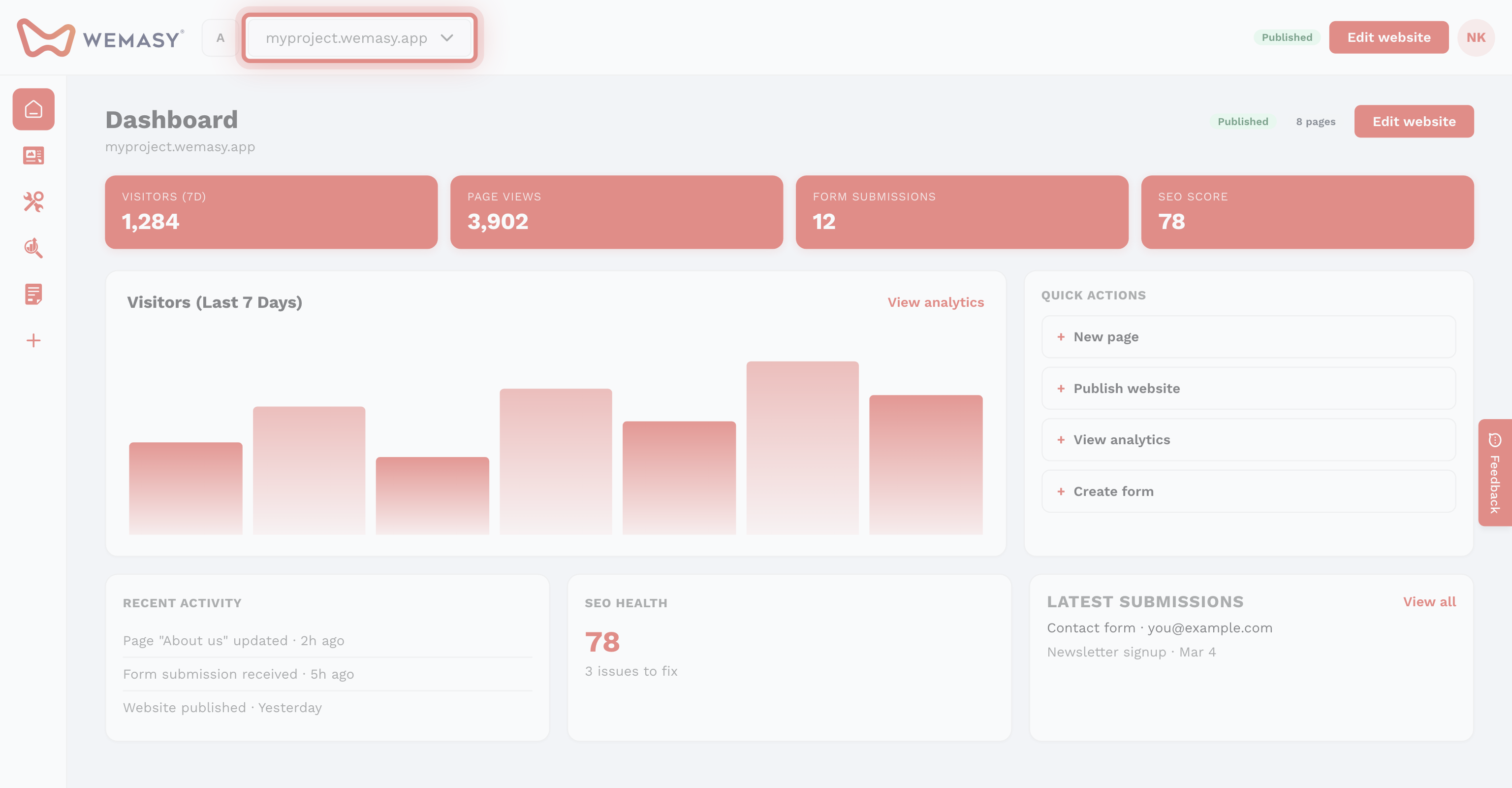
प्रोजेक्ट स्विचर ऊपरी बार में WEMASY लोगो के बगल में है। यह उस प्रोजेक्ट का डोमेन दिखाता है, जिसमें आप काम कर रहे हैं, या डोमेन न होने पर उसका टाइटल। इसके बगल का गियर आइकन प्रोजेक्ट सेटिंग्स खोलता है।
प्रोजेक्ट कैसे स्विच करें
- ऊपरी बार में प्रोजेक्ट स्विचर पर क्लिक करें। आप Mac पर Cmd+K या Windows पर Ctrl+K भी दबा सकते हैं।
- सर्च बॉक्स में प्रोजेक्ट के नाम, डोमेन या ID का कुछ हिस्सा लिखें।
- जिस प्रोजेक्ट को खोलना है उस पर क्लिक करें, या ऐरो कीज़ से उसे चुनकर Enter दबाएं।
डैशबोर्ड आपके चुने हुए प्रोजेक्ट में दोबारा लोड होता है। लिस्ट में आपके हाल के प्रोजेक्ट पहले दिखते हैं, और जिस प्रोजेक्ट में आप हैं उस पर मौजूदा लिखा होता है। जो प्रोजेक्ट थीम के रूप में मार्क हैं, उन पर थीम लेबल दिखता है।
प्रोजेक्ट को नए टैब में खोलें
हर ब्राउज़र टैब अपने प्रोजेक्ट में काम करता है, क्योंकि प्रोजेक्ट हर डैशबोर्ड पेज के वेब पते का हिस्सा होता है। जिस प्रोजेक्ट में आप हैं, उसके बगल में दूसरा प्रोजेक्ट खोलने के लिए:
- प्रोजेक्ट स्विचर खोलें।
- ऐरो कीज़ से प्रोजेक्ट चुनें।
- Mac पर Cmd+Enter या Windows पर Ctrl+Enter दबाएं।
आप लिस्ट में किसी प्रोजेक्ट पर Cmd+क्लिक या Ctrl+क्लिक भी कर सकते हैं। दोनों टैब अपने-अपने प्रोजेक्ट में रहते हैं, इसलिए आप एक वेबसाइट से कंटेंट कॉपी करके दूसरी में पेस्ट कर सकते हैं।
वर्कस्पेस से लिस्ट फ़िल्टर करें
प्रोजेक्ट स्विचर के बाईं ओर का चौकोर बटन वर्कस्पेस स्विचर है। कोई वर्कस्पेस चुनें, तो प्रोजेक्ट स्विचर सिर्फ़ उसी वर्कस्पेस के प्रोजेक्ट दिखाता है। फ़िल्टर चालू होने पर सर्च बॉक्स में सिर्फ़ चुने हुए वर्कस्पेस के प्रोजेक्ट। लिखा होता है। अपने सभी प्रोजेक्ट दोबारा खोजने के लिए सभी दिखाएं पर क्लिक करें। देखें वर्कस्पेस क्या है?
सभी प्रोजेक्ट एक लिस्ट में
हर प्रोजेक्ट को एक टेबल में देखने के लिए अपने अवतार या नाम के पहले अक्षरों पर क्लिक करें और प्रोजेक्ट चुनें। टेबल में हर प्रोजेक्ट का टाइटल, डोमेन और टाइम ज़ोन दिखता है। उस प्रोजेक्ट की सेटिंग्स खोलने के लिए उसकी लाइन में गियर आइकन पर क्लिक करें।
टिप: अगर किसी बदलाव के बाद कुछ ठीक नहीं दिखता, तो पहले प्रोजेक्ट स्विचर जांचें। हो सकता है कि आप इस टैब में किसी दूसरे प्रोजेक्ट में काम कर रहे हों।
अक्सर पूछे जाने वाले सवाल
मुझे वह प्रोजेक्ट क्यों नहीं दिख रहा, जिसकी मुझे उम्मीद है?
हो सकता है कि वर्कस्पेस फ़िल्टर चालू हो। सर्च बॉक्स में सभी दिखाएं पर क्लिक करें। अगर प्रोजेक्ट फिर भी न दिखे, तो उसके मालिक से कहें कि वह आपको कोलैबोरेटर के रूप में इनवाइट करे।
क्या एक टैब में प्रोजेक्ट बदलने से मेरे दूसरे टैब बदल जाते हैं?
नहीं। हर टैब वही प्रोजेक्ट रखता है, जो उसके वेब पते में है।