

प्रोजेक्ट सेटिंग्स का साइट की पहचान सेक्शन आपका लोगो और फ़ेविकॉन रखता है, साथ में कुकी सहमति बार का स्विच भी। इन्हें जल्दी सेट करें, ताकि आपकी वेबसाइट, ब्राउज़र टैब और ईमेल शुरू से ही आपके ब्रांड जैसे दिखें।
साइट की पहचान कहां मिलेगी
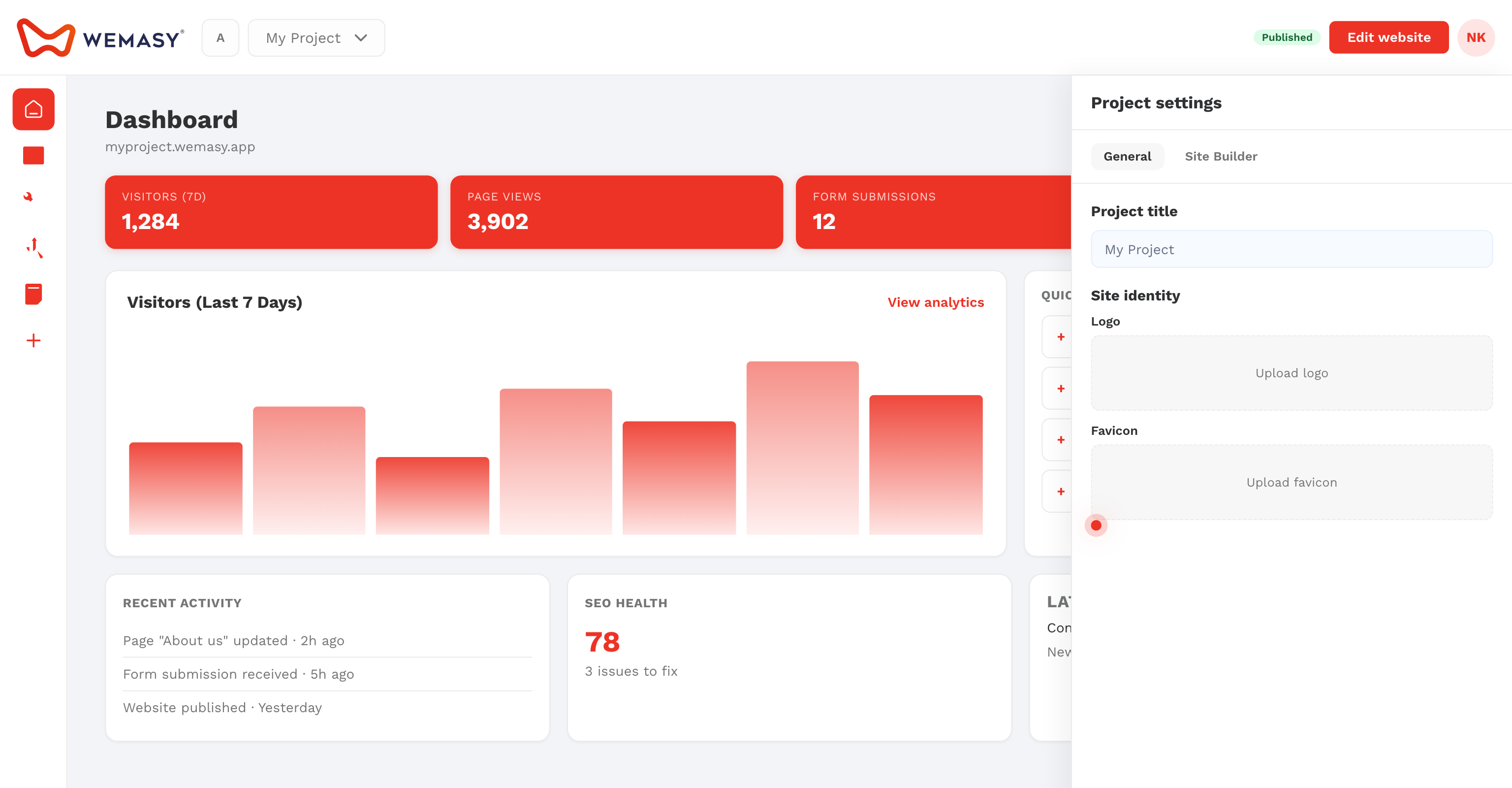
- ऊपर की बार में प्रोजेक्ट स्विचर के बगल वाले सेटिंग्स आइकन पर क्लिक करें।
- सामान्य टैब खोलें।
- नीचे स्क्रॉल करके साइट की पहचान पर जाएं।
अपना लोगो अपलोड करें
- लोगो के नीचे अपलोड वाले हिस्से पर क्लिक करें।
- अपनी लोगो फ़ाइल चुनें।
- फ़ॉर्म के नीचे सेव करें पर क्लिक करें।
साफ़ इमेज इस्तेमाल करें, बेहतर होगा कि बैकग्राउंड पारदर्शी हो। बड़ी इमेज छोटी करके ज़्यादा से ज़्यादा 1400 पिक्सल चौड़ी या ऊंची कर दी जाती हैं। दूसरी जगहें भी यही लोगो इस्तेमाल कर सकती हैं: ईमेल स्टाइल और बिज़नेस प्रोफ़ाइल टैब, दोनों में मेरी साइट का लोगो इस्तेमाल करें बटन है।
अपना फ़ेविकॉन सेट करें
फ़ेविकॉन ब्राउज़र टैब और बुकमार्क में दिखने वाला छोटा आइकन है।
- फ़ेविकॉन के नीचे अपलोड वाले हिस्से पर क्लिक करें।
- चौकोर इमेज चुनें।
- सेव करें पर क्लिक करें।
छोटे साइज़ पर सीधा-सादा चौकोर आइकन सबसे अच्छा दिखता है। आपकी पब्लिश की हुई वेबसाइट पर नया फ़ेविकॉन दोबारा पब्लिश करने के बाद दिखता है।
कुकी सहमति बार
डिफ़ॉल्ट रूप से आपकी वेबसाइट विज़िटर को कुकी सहमति बार दिखाती है। इसे छिपाने के लिए कुकी सहमति बंद करें चालू करें और सेव करें पर क्लिक करें। ऐसा तभी करें, जब आपकी वेबसाइट ऐसी कोई कुकी न लगाती हो जिसके लिए सहमति चाहिए, या जब आप अपना सहमति समाधान इस्तेमाल करते हों। ज़्यादा जानकारी के लिए पढ़ें कुकी सहमति बार।
साइट की पहचान कौन बदल सकता है
मालिक और पूरे अधिकार वाले सहयोगी इस सेक्शन में सब कुछ बदल सकते हैं। सिर्फ़ वेबसाइट का अधिकार रखने वाला सहयोगी लोगो और फ़ेविकॉन बदल सकता है, पर कुकी बार नहीं।
टिप: लोगो या फ़ेविकॉन बदलने के बाद अपनी वेबसाइट दोबारा पब्लिश करें, ताकि विज़िटर को नया वर्ज़न दिखे। देखें अपनी वेबसाइट पब्लिश करना।
अक्सर पूछे जाने वाले सवाल
लोगो और फ़ेविकॉन के लिए कौन सी फ़ाइल टाइप इस्तेमाल कर सकता हूं?
PNG या JPG जैसी आम इमेज फ़ाइल इस्तेमाल करें। पारदर्शी बैकग्राउंड वाला लोगो, PNG में सेव किया हुआ, रंगीन हेडर पर सबसे अच्छा दिखता है।