

स्ट्रक्चर से आप एक जैसी कई एंट्री (ब्लॉग पोस्ट, टीम मेंबर, पोर्टफ़ोलियो आइटम) पब्लिश कर सकते हैं, हर पेज को शुरू से बनाए बिना।
स्ट्रक्चर बनाएं
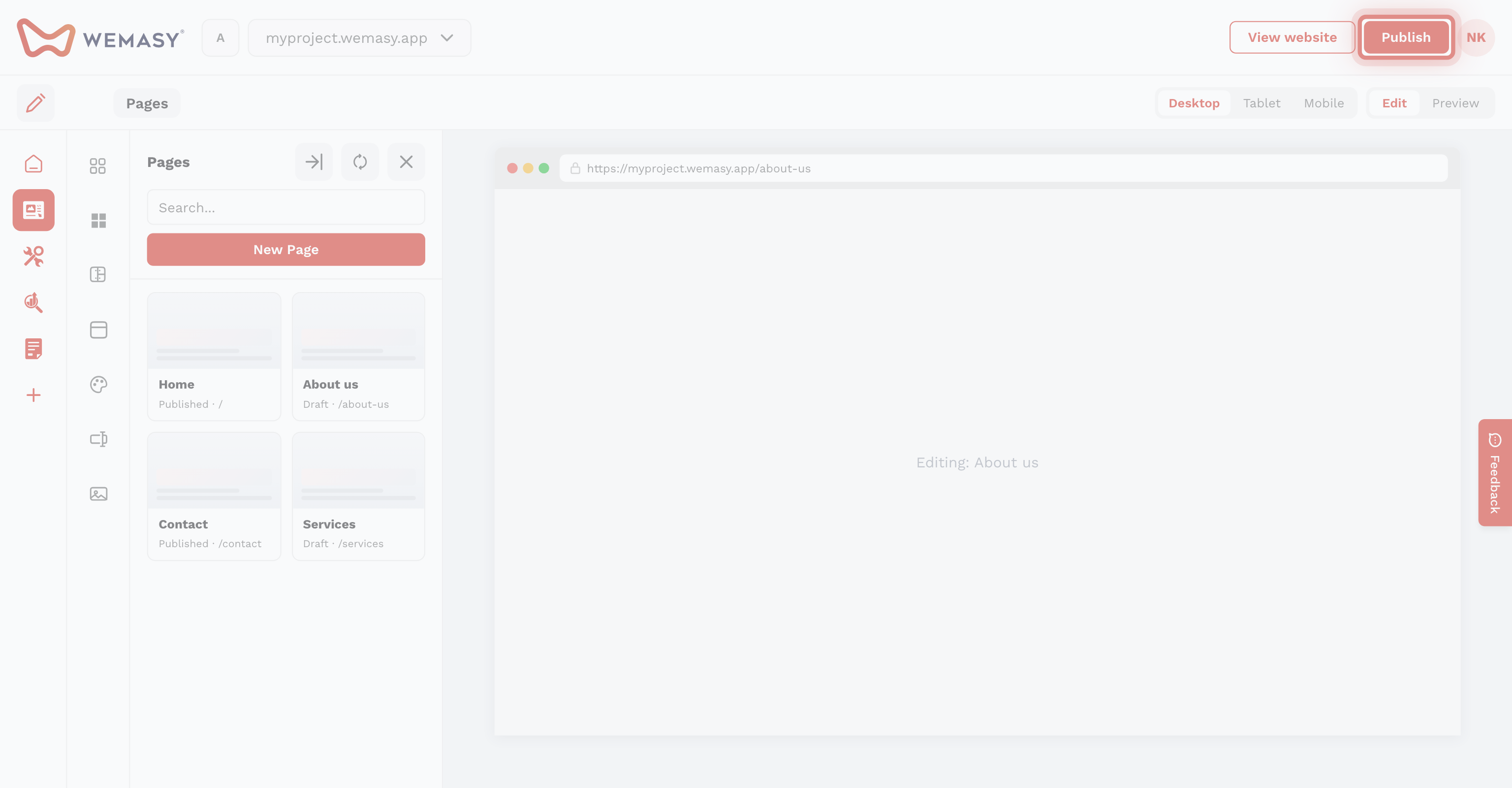
- वेबसाइट बिल्डर में पेज के बगल वाले तीन बिंदुओं पर क्लिक करें और संरचनाएँ खोलें।
- नया स्ट्रक्चर पर क्लिक करें। टाइटल, स्टेटस, हर पेज पर आइटम की संख्या और क्रम सेट करें।
- अगर हर आइटम का अपना URL होना चाहिए, तो क्या ये सुलभ पेज हैं? चालू करें।
- फ़ील्ड बिल्डर से आइटम के कस्टम फ़ील्ड जोड़ें (फ़ील्ड खींचकर लाएं, फ़ील्ड की सेट करें, सहेजें पर क्लिक करें)।
आइटम और कैटेगरी
सेव करने के बाद स्ट्रक्चर ऊपर की बार में दिखता है। टाइटल, URL, इंट्रो, कंटेंट और क्रम संख्या के साथ आइटम बनाएं। क्रम संख्या 100 के अंतर पर रखें (100, 200, 300), ताकि बाद में बीच में आइटम डाल सकें। एक या ज़्यादा कैटेगरी चुनें और एक प्राइमरी कैटेगरी सेट करें।
आइटम को समूहों में बांटने के लिए स्ट्रक्चर पर कैटेगरी चालू करें। कैटेगरी के पूरे सेटअप के लिए देखें स्ट्रक्चर कैटेगरी।
आइटम पर प्रकाशन शेड्यूल करें से पब्लिश करने का समय तय करें। देखें तय समय पर पब्लिश करना।
एडवांस्ड विकल्प
- सिंगल पेज बंद करें: आइटम लिस्टिंग में दिखता रहता है, लेकिन क्लिक करने पर आपका डिज़ाइन किया हुआ कोई दूसरा पेज खुलता है।
- लिस्टिंग बंद करें: आइटम कैटेगरी या स्ट्रक्चर की लिस्टिंग में नहीं दिखता।
- बाहरी यूआरएल: सिंगल पेज बंद होने पर किसी बाहरी साइट का लिंक दें। देखें स्ट्रक्चर के बाहरी URL।
- डिफ़ॉल्ट लेआउट ओवरराइड करें: हर आइटम या कैटेगरी के लिए अलग लेआउट इस्तेमाल करें।
- इंपोर्टर कनेक्शन: इंपोर्ट जॉब से जुड़े आइटम पर इम्पोर्टर से जुड़ा दिखता है। यह जुड़ाव हटाने के लिए अलग करें इस्तेमाल करें।
चेतावनी: स्ट्रक्चर बनाने के बाद उसका आइडेंटिफ़ायर बदलने पर URL टूट जाते हैं। आइडेंटिफ़ायर सोच-समझकर तय करें।
पेज पर स्ट्रक्चर का कंटेंट संरचनाएँ एलिमेंट से दिखाएं। किसी पेज को इंडेक्स लिस्टिंग के रूप में जोड़ने के लिए देखें स्ट्रक्चर इंडेक्स पेज।