

जो प्रोजेक्ट साथ के हैं, जैसे एक क्लाइंट की सभी वेबसाइट, उन्हें ग्रुप करने के लिए वर्कस्पेस बनाएं। वर्कस्पेस आप वर्कस्पेस पेज पर बनाते और संभालते हैं, जिसे आप टॉप बार के वर्कस्पेस स्विचर से खोलते हैं।
वर्कस्पेस कैसे बनाएं
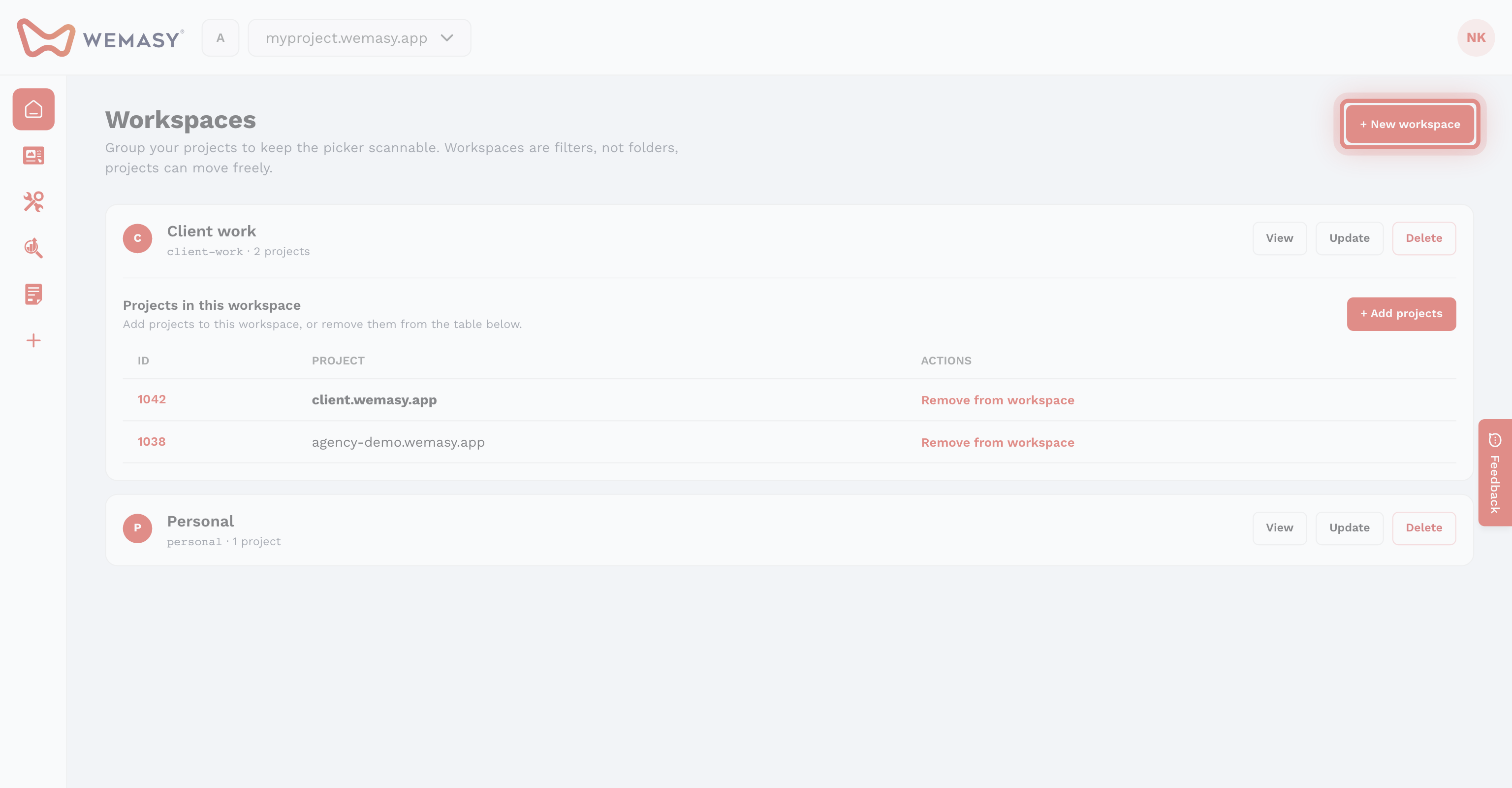
- वर्कस्पेस स्विचर पर क्लिक करें, यानी प्रोजेक्ट स्विचर के बाईं ओर अक्षर वाला चौकोर बटन।
- मेन्यू के सबसे नीचे वर्कस्पेस प्रबंधित करें पर क्लिक करें।
- नया वर्कस्पेस पर क्लिक करें।
- वर्कस्पेस का नाम में एक नाम लिखें।
- बनाएं पर क्लिक करें।
नया वर्कस्पेस लिस्ट में 0 प्रोजेक्ट के साथ दिखता है। अब उसमें प्रोजेक्ट जोड़ें। देखें प्रोजेक्ट को वर्कस्पेस से जोड़ना।
नाम चुनना
ऐसा नाम चुनें जिसे आप एक नज़र में पहचान लें, जैसे क्लाइंट या ब्रांड का नाम। नाम का पहला अक्षर वर्कस्पेस स्विचर बटन पर दिखता है, इसलिए अलग-अलग अक्षर से शुरू होने वाले नाम पहचानना आसान होता है।
वर्कस्पेस का नाम बदलना
- वर्कस्पेस पेज खोलें।
- वर्कस्पेस के पास अपडेट करें पर क्लिक करें।
- नाम बदलें।
- सेव करें पर क्लिक करें।
वर्कस्पेस डिलीट करना
- वर्कस्पेस पेज खोलें।
- वर्कस्पेस के पास डिलीट करें पर क्लिक करें।
- पुष्टि करें।
वर्कस्पेस के प्रोजेक्ट बिना असाइन हो जाते हैं। वर्कस्पेस के साथ प्रोजेक्ट कभी डिलीट नहीं होते।
जानने लायक बातें
- आप जितने चाहें उतने वर्कस्पेस बना सकते हैं।
- वर्कस्पेस निजी होते हैं। आपके सहयोगी उन्हें नहीं देखते।
- अपने वर्कस्पेस में आप सिर्फ़ वही प्रोजेक्ट जोड़ सकते हैं जिनके मालिक आप हैं।
टिप: वर्कस्पेस स्विचर आपकी प्रोजेक्ट लिस्ट को कैसे फ़िल्टर करता है, यह जानने के लिए वर्कस्पेस क्या है? पढ़ें।
अक्सर पूछे जाने वाले सवाल
वर्कस्पेस पेज अकाउंट मेन्यू में क्यों नहीं है?
इसे आप वर्कस्पेस स्विचर से खोलते हैं, यानी प्रोजेक्ट स्विचर के बाईं ओर अक्षर वाला चौकोर बटन। उसके मेन्यू के सबसे नीचे वर्कस्पेस प्रबंधित करें पर क्लिक करें।